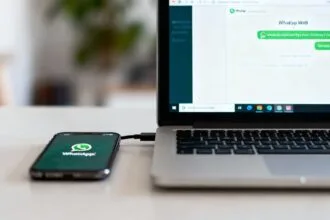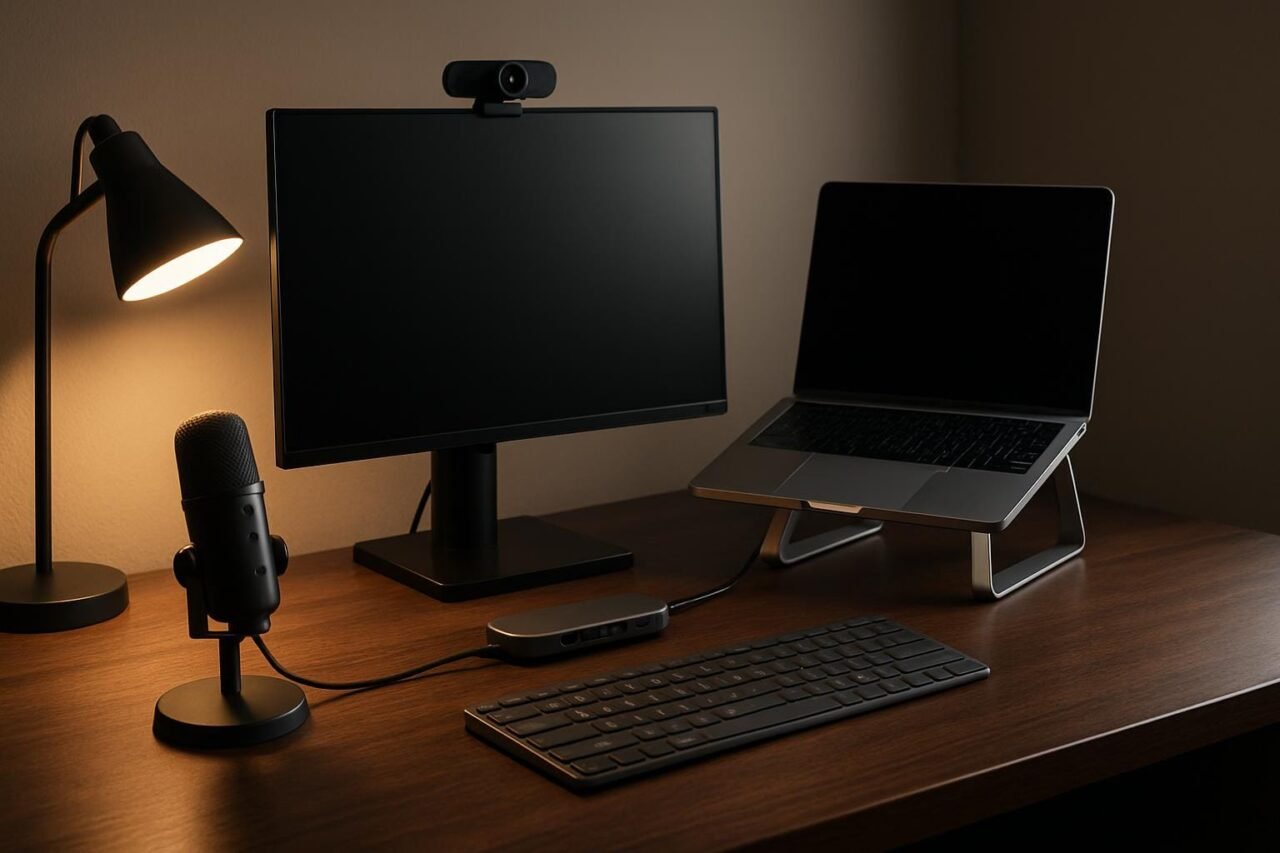
Quando montei meu primeiro home office de verdade, errei na ordem de prioridade. Comprei cadeira, mesa, segundo monitor. Esqueci do teclado, da webcam, do microfone. Levou uns seis meses até perceber que o que mais atrapalhava o meu dia era o teclado chiclete do notebook, e não a mesa.
Depois de mais de 20 anos trabalhando com desenvolvimento de sistemas, e de ter testado bastante coisa nesse tempo, aprendi que um bom setup para programador ou qualquer profissional de tecnologia não precisa ser caro. Precisa ser pensado. Esse artigo é sobre o que eu compraria hoje se começasse do zero.
Resposta rápida antes da lista: teclado e suporte para notebook são as duas melhorias que mais impactam o dia a dia. Webcam e microfone só entram na conta se você tem reuniões. Hub USB-C é obrigatório se o notebook tem poucas portas. Esse raciocínio guia tudo o que vem abaixo.
Setup para programador: produtos mais buscados


Teclado mecânico para programador: Logitech MX Keys S
Eu não uso teclado mecânico com switch barulhento. Trabalhei anos com isso e entendi que o barulho não ajuda em nada a produtividade. O que ajuda é o curso das teclas, o feedback tátil e o layout que não te faz procurar tecla.
O Logitech MX Keys S não é um teclado gamer. É um teclado de trabalho. Perfil baixo, clique silencioso, teclas esféricas que encaixam a ponta dos dedos naturalmente. Uso um dia inteiro escrevendo código, e no fim do dia minha mão não dói. Isso não é pequeno.
Na prática: você conecta no notebook, no desktop e no iPad com uma tecla só de alternância. A retroiluminação detecta quando sua mão se aproxima e se apaga quando você para de digitar. A bateria dura meses com iluminação desligada, semanas com ela ligada. Nunca fiquei sem bateria no meio de uma sprint.
O único ponto que vale mencionar: ele não tem switch hot-swap nem retroiluminação RGB colorida. Se você quer personalização extrema, não é esse. Se você quer digitar bem o dia inteiro sem irritação, é exatamente esse.
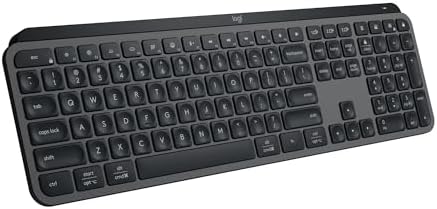
Teclado sem fio de perfil baixo com clique silencioso, teclas programáveis e retroiluminação inteligente. Conecta em até 3 dispositivos simultaneamente via Bluetooth ou receptor Logi Bolt. Bateria recarregável com meses de duração. Compatível com Windows, Linux, Chrome e Mac.
Suporte para notebook ergonômico: por que esse é o item mais ignorado
Esse é o item que quase ninguém compra e que faz mais diferença. Quando o notebook fica na mesa sem suporte, a tela fica baixa demais, você curva o pescoço pra baixo e dói nas costas depois de três horas. Não é frescura ergonômica: é mecânica básica.
Com o suporte elevando o notebook, a tela fica na altura dos olhos. Você usa um teclado externo (como o MX Keys S acima) e um mouse separado. Essa combinação, junto com a cadeira certa, resolve 80% dos problemas posturais de quem trabalha no computador o dia inteiro.
O modelo de alumínio com 6 ângulos de ajuste é o que eu recomendo porque é leve o suficiente pra colocar na mochila e rígido o suficiente pra não vibrar quando você digita com força. Os modelos de plástico barato tremem. Isso é irritante e dura pouco.
Se você trabalha só em casa, vale considerar um braço articulado de monitor externo em vez disso. Mas se você se move entre escritório, casa e café, o suporte dobrável de alumínio é a solução mais prática que existe.
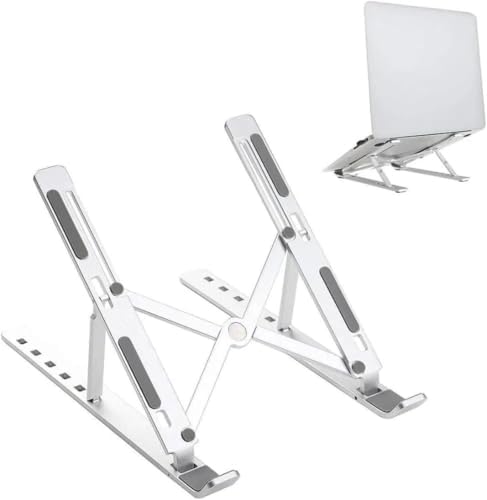
Suporte para notebook em alumínio dobrável, ergonômico e ajustável em 6 ângulos com altura regulável. Linha premium com estojo de armazenagem incluído. Leve, portátil e compatível com qualquer notebook ou tablet. Ideal para quem trabalha em mesa fixa ou em viagem.
Webcam Full HD para home office: Logitech C920s
A câmera do notebook é ruim. Não é opinião: é um fato de projeto. Os fabricantes colocam câmeras de 720p ou 1080p com qualidade de imagem péssima porque a câmera não vende o notebook. Isso muda quando você começa a ter reuniões todos os dias.
A Logitech C920s é a webcam mais vendida do mercado há anos por um motivo simples: ela funciona bem, custa um preço razoável e dura muito. O foco automático é rápido, a imagem em 1080p/30fps é nítida mesmo com luz ruim, e a tampa de privacidade física é um detalhe que parece pequeno até você trabalhar de pijama numa segunda de manhã.
O microfone embutido dela é bom o suficiente pra maioria das reuniões. Se você está em reunião com mais de 5 pessoas e não fala o tempo todo, resolve. Se você grava conteúdo, faz podcast ou é o apresentador frequente nas calls, aí vale o upgrade para o microfone dedicado que mostro abaixo.
Plug & Play: conecta no USB, o sistema operacional reconhece, acabou. Sem driver, sem software obrigatório, sem configuração. Isso conta muito quando você quer só trabalhar.

Webcam Full HD 1080p a 30fps com microfone estéreo embutido, foco automático e tampa de privacidade física. Compatível com Zoom, Teams, Meet e qualquer software de videoconferência. Plug & Play, sem necessidade de driver. Ideal para reuniões, aulas e criação de conteúdo.
Microfone USB para home office: quando o áudio passa a ser problema
Tem um sinal claro de que você precisa de um microfone dedicado: quando alguém te pede pra repetir o que disse na mesma reunião duas vezes seguidas. O microfone do notebook capta tudo ao redor, não só a sua voz.
O Blue Yeti é o padrão da categoria por uma razão: ele tem quatro padrões de captação físicos, não software. Cardióide pra reuniões (capta só à sua frente), omnidirecional pra quando várias pessoas estão na mesma sala, bidirecional pra entrevistas. Você gira um botão e muda o padrão.
Na prática, 95% do tempo você vai usar no modo cardióide. O microfone fica na sua frente, capta sua voz com clareza, rejeita o teclado e o ventilador do notebook. Quem te ouve do outro lado percebe a diferença imediatamente.
Um detalhe importante: o Blue Yeti é grande e pesado. Ele não vai pra mochila com frequência. Se você precisa de algo mais compacto pra levar junto, o RODE NT-USB Mini é menor, mais portátil e entrega qualidade muito próxima. Custa um pouco menos também.
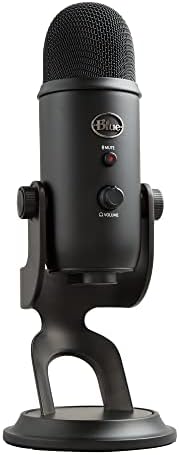
Microfone condensador USB com 4 padrões de captação (cardióide, omnidirecional, bidirecional e estéreo), efeitos Blue VO!CE, saída de fone de ouvido com controle de volume e ganho ajustável. Plug & Play para PC e Mac. Referência para podcasts, gravações e videoconferências.
Hub USB-C: o item que salva qualquer notebook moderno
Os notebooks modernos têm cada vez menos portas. É uma decisão de design que faz sentido pra deixar o aparelho mais fino, mas cria um problema real pra quem trabalha com periféricos: teclado, mouse, webcam, monitor externo e carregador competindo pelas mesmas duas entradas USB-C.
Um hub USB-C de qualidade resolve isso em um único cabo. O modelo 10 em 1 que recomendo aqui entrega: monitor externo (HDMI ou VGA), Ethernet com 1 Gbps, três portas USB 3.0 para os periféricos, leitor de cartão e carregamento de 100W pra não descarregar o notebook enquanto tudo está conectado.
Na prática: você chega na mesa, conecta um cabo, e todos os periféricos estão prontos. Sai da mesa, desconecta um cabo, e o notebook volta a ser portátil. Essa troca leva dois segundos. Parece pequena, mas quando você faz isso vinte vezes por dia, o atrito acumula.
O que observar antes de comprar: verifique se o seu notebook suporta Alt Mode no USB-C (necessário para saída de vídeo pelo hub). A maioria dos notebooks modernos suporta, mas alguns modelos mais básicos não. A ficha técnica do notebook vai dizer.

Estação de ancoragem USB-C 10 em 1 com saídas HDMI e VGA para monitor duplo, Ethernet 1 Gbps, 3 portas USB 3.0, leitor de cartão SD/TF, áudio 3.5mm e carregamento PD 100W. Compatível com MacBook, notebooks Windows e Chromebooks com porta USB-C.
O que não está nessa lista (e por quê)
Não coloquei monitor aqui de propósito. A categoria é grande demais: monitor gamer, ultrawide, 4K, portátil. Depende demais do que você faz. Um dev que trabalha com código precisa de resolução, não de taxa de atualização. Um designer precisa de cobertura de cor. São escolhas diferentes. Se quiser, posso escrever sobre isso em separado.
Cadeira ergonômica também ficou fora. Recomendo uma, mas é um item que você precisa sentar antes de comprar. Sem sentar, você não sabe se encaixa no seu corpo. Comprar cadeira ergonômica pela internet sem testar é arriscado.
Headset ficou fora porque a C920s com microfone e um fone de ouvido simples resolvem a maioria dos casos. Se você usa fone no computador o dia todo, o processamento de IA para cancelamento de ruído dos aplicativos de videoconferência já faz bastante. Krisp, NVIDIA RTX Voice e o cancelamento nativo do Teams funcionam bem com qualquer microfone razoável.
Por onde começar se o orçamento é limitado
Se você tiver que escolher um item só: suporte para notebook mais teclado externo (pode ser qualquer teclado com fio por agora). A postura melhora, o pescoço para de doer, e você consegue trabalhar mais horas sem desconforto.
Se puder adicionar um segundo: hub USB-C. Ele não parece o mais emocionante da lista, mas o impacto no dia a dia é imediato.
Webcam e microfone só entram se você tem reuniões frequentes ou grava conteúdo. Se você trabalha sozinho no código o dia inteiro, esses dois ficam pra depois sem culpa.
Sobre como usar bem cada uma dessas ferramentas: se você quer entender melhor como a inteligência artificial pode entrar no seu fluxo de trabalho como dev, esse artigo aqui do blog vai além do hardware e fala sobre o stack de IA que está mudando como programadores trabalham agora.
Perguntas frequentes
Qual o teclado mecânico ideal para se ter no Setup para programador?
Depende do que você valoriza. Se silêncio e portabilidade importam, o Logitech MX Keys S é o melhor custo-benefício. Se você quer switch hot-swap e personalização total, procure por teclados de 65% ou TKL com switch linear ou tátil. O switch linear (vermelho) é mais silencioso. O tátil (marrom) dá feedback sem barulho excessivo. Azul é barulhento e não recomendo para home office com outras pessoas por perto, conforme explica a Wikipedia sobre a mecânica dos switches.
Preciso de monitor externo para trabalhar em home office?
Não é obrigatório, mas ajuda muito. Dois monitores permitem código em um e documentação ou browser no outro. Se o notebook tem tela boa (acima de 14″, resolução Full HD ou maior), você pode trabalhar bem só com ele elevado no suporte. Monitor externo é o próximo upgrade depois de teclado, suporte e hub.
Hub USB-C serve para qualquer notebook?
Para a maioria dos notebooks modernos com porta USB-C, sim. A ressalva é a saída de vídeo: ela exige suporte a DisplayPort Alt Mode ou Thunderbolt na porta USB-C do notebook. Notebooks com Intel 10ª geração em diante e Apple Silicon têm isso por padrão. Se o seu notebook tem uma porta USB-C mas ela carrega só e não transmite vídeo, o hub vai funcionar para periféricos mas não para monitor externo.
Webcam ou microfone: qual comprar primeiro?
Microfone. O áudio ruim incomoda quem está do outro lado da chamada mais do que a imagem granulada. As pessoas toleram vídeo de qualidade média. Áudio robotizado ou com muito eco quebra qualquer reunião. Se o orçamento permite só um, vai de microfone. A câmera vem depois.